ĐÁNH CHỮ RA SỐ - ĐỪNG LO !

16:08 |
ĐÁNH CHỮ RA SỐ - ĐỪNG LO !

I.NGUYÊN NHÂN:
Lỗi đánh chữ ra số thường gặp ở Bàn Phím Laptop nhỏ hơn 14 inch. Nguyên nhân là do bàn phím này nhỏ, không chứa đủ một bộ số ở góc bên phải như bàn phím rời hoặc bàn phím Laptop 14 inch trở lên nên nhà sản xuất đã Tích hợp chung các phím số vào phím Kí tự. Khi kích hoạt bằng một tổ hợp phím nào đó trên Bàn phím Laptop thì bạn sẽ bật chế độ NumLock và sẽ bị lỗi Đánh chữ ra số ngay lập tức.
Thường những số này có màu Xanh dương được tích hợp vào các phím Kí tự như hình dưới đây:
(Hình 1)


II. CÓ PHẢI LỖI PHẦN MỀM KHÔNG ?
Bàn phím Laptop bị lỗi đánh chữ ra số là một lỗi rất hay gặp. Thực chất nó không phải là Lỗi, chỉ là do bấm nhầm Nút (phím) làm bật chế độ đó mà thôi.

III.KHẮC PHỤC:
1.Để khắc phục Lỗi này, bạn chỉ cần tắt chế độ Num Lock này đi bằng cách nhấn tổ hợp Phím: Fn + F11
Thông thường nút F11 là nút bật/tắt chế độ NumLock này, nó sẽ có chữ NmLk hoặc có hình Ổ khóa và số 1 ở trong đó.
 2.Nếu bạn đã nhấn tổ hợp phím Fn +F11 rồi mà chưa khắc phục được thì tìm phím ScrLk-NmLk1 rồi nhấn chỉ 1 lần.
3.Nếu tìm mãi mà không thấy phím này, thì bạn chịu khó mượn một cái bàn phím rời kết nối vào máy Laptop. Sau đó nhấn 1 cái vào phím Numlock.
(một số bàn phím có phím NumLock)


Xin chia sẻ!
Đọc tiếp…

Cách làm hình động trong Photosho

08:08 |
Làm Hình động trong Photoshop

            Hình động và Hiệu ứng là một phần không thể thiếu trong trình chiếu Powerpoint về tổ chức trò chơi nói chung. Dĩ nhiên phải đưa vào đúng lúc, đúng nội dung thì mới tạo sự hấp dẫn và thiết thực. Chúng tôi xin chia sẻ cách làm hình động trong Photoshop phục vụ cho trình chiếu Powerpoint
1.Hình động (có đuôi là Gif).
-Khi đưa vào Powerpoint thì nó mới động đậy!                 
2. Photoshop ở đâu?
            Chúng ta có thể tải phần mềm Photoshop miễn phí về máy không cần cài đặt.
3. cách làm:
Ví dụ tôi có một tấm hình Con chim:
a/đưa nàng chim vào Photoshop:

(đây là Photoshop)


*Bạn mở Photoshop: Vào File à New; bảng New xuất hiện, bấm OK


+Xuất hiện 1 bảng trắng tinh

*vào File à Open: Tìm hình con chim cất trên ổ đĩa Máy tính ?

*Bạn chọn Window à Arrange à Tile


*Màn hình Photoshop xuất hiện: Bảng trắng và con chim


*Bạn click trỏ chuột vào Move, nhấn chuột trái kéo đẩy con chim sang bảng trắng;                 nhấn xóa con chim cũ  đi!


*Màn hình Photoshop thu nhỏ:
b/Làm cho nó thành hình động (Làm đơn giản)
-Bạn vào Window à Chọn Animation


*Bảng Frames : dưới cửa sổ Photoshop:

*Bảng Layer bên phải Photoshop:


*bạn chọn Layer 1, nhấp phải chuột, chọn Duplitate Layer


Bảng Layer thêm 1 Layer: bạn tắt con mắt Layer 1 đi!!! Nhấn một cái!


Mục đích để sửa Layer 1 copy !

*Bảng Frames

-Vào Edit à Transform à Warp.


*Con chim có lưới bao quanh như minh họa:


*Nhấn chuột trái vào hai ô vuông  kéo cánh lên!!!

*Nhớ Apply !!!!!

*Ta chú ý hai bảng:

+Bảng Frames: bạn nhấn chọn nút tam giác và chỉnh thời gian lại

*Bạn chọn 0,1 ; o,2 ; 05    (tùy bạn)

+ Thêm một Frame bằng cách nhấn vào nút này;
+ muốn bỏ thì nhấn vào thùng rác     
*Bảng Layer

                                                                                                                                              
+Chúng ta nhìn vào hai bảng thì thấy chúng tương ứng:


*Frame  1 ứng Layer 1 (con mắt tắt)
*Frame 2 ứng Layer 1 copy
*chọn Frame 1 à chọn Layer 1(mở con mắt) tắt con mắt Layer 1 copy đi.


Bấm nút Play xem thử nó có động đậy không? Nó sẽ liên tục thay đổi hai cánh như đang bay!
c/Lưu hình động: vào File àSave for Web & Devices


*Bảng lưu  hình động : Chọn GiF


Nhấn Chọn Save:
 đặt tên và nhấn chọn Save.

d/Kết quả: Các bạn Copy hình này đưa vào Powerpoint. Khi trình chiếu thì nó mới bay (Tôi làm đơn giản nên nó không được đẹp)

e/các bạn vẽ đường cho chim bay trong powerpoint và trình chiếu xem thử.
            Như vậy làm hình động không khó!!!!
            Cách này đơn giản và dễ làm nhất. Nhưng nó không đẹp lắm


Chúc các bạn thành công!
Pet TB


Đọc tiếp…

GIỚI THIỆU TRANG WEB GIÁO DỤC

18:32 |
GIỚI THIỆU TRANG WEB GIÁO DỤC
            Bạn H… ở Giáo xứ Ba Bàu có điện thoại hỏi thăm: “Sao dịp này không thấy Pet TB có bài mới trên trang của Giáo xứ Vinh An”.
            Xin trả lời: Vì mãi “mải mê” tham gia viết bài trên trang Thư viện Trực Tuyến VIOLET nên quên viết ở trang Web xứ nhà! Nhân tiện chúng tôi xin giới thiệu trang viết này rất hữu ích cho những ai quan tâm đến giáo dục, đặc biệt trang này có hướng dẫn (dạy) Tin học cho học sinh từ lớp 1 đến lớp 12. Chúng tôi cũng viết về Tin học nhưng đi sâu vào Powerpoint.

            Chúng tôi xin giới thiệu: Trang Thư viện trực tuyến  VIOLET.


Ham vui nên chúng tôi cũng tham gia viết:


*Trang Tin Tiểu học: Các Bài viết của Pet TB


*Trang Powerpoint: Pet TB tham gia.


*Chúng tôi đã đưa lên: khoảng 60 bài


*Mong các bạn trẻ tìm đọc!
Thân chào!
Pet TB


Đọc tiếp…

THI Ô CHỮ: CHỌN CHỮ VÀ CHỌN Ô

16:20 |
THI Ô CHỮ CHỌN CHỮ VÀ CHỌN Ô
Trong powerpoint
            Có nhiều cách thi ô chữ! Chúng tôi xin chia sẻ cách lật mở khi người thi chọn đúng chữ cái của câu chủ đề.
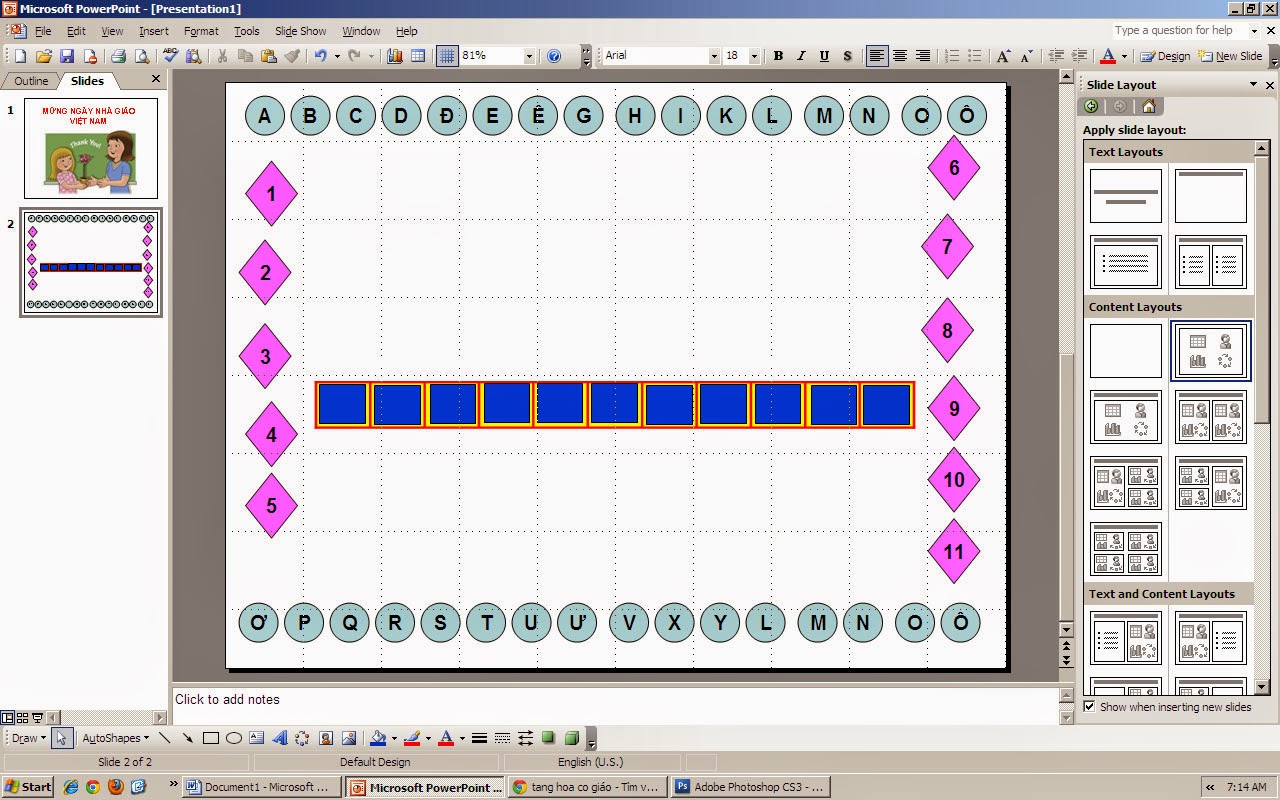
Ví dụ: Câu chủ đề: NGÀY NHÀ GIÁO. Nó gồm 11 ô
I/THIẾT KẾ:
-Slide 1: MỪNG NGÀY NHÀ GIÁO VIỆT NAM

*Các bạn tự trang trí cho đẹp! Tôi không có năng khiếu trang trí
-Slide 2: Thiết kế ô chữ:
+Vào bảng biểu (Table): chọn 11 cột, 1 dòng
+Các ô tròn (chọn trên Drawing) chứa từng chữ cái.
+Các hình thoi chứa số thứ tự ô chủ đề.
*Thoạt nhìn như có vẻ để trang trí, nhưng chúng có ý đồ đấy!!!!!!!


-Ta làm các ô vuông che các chữ đi!!!!


II.LÀM HIỆU ỨNG:
-Bạn nhấp chọn ô (textbox) che chữ: chọn một lúc 11 ô (bạn chọn 1 ô > giữ phím Ctrl +A, nếu làm ở Slide khác rồi copy qua) > làm Hiệu ứng Nhóm Exit (Hiệu ứng nào cũng được). 11 ô đã có hiệu ứng!!!!
-Minh họa:

III.Làm Trigger - Kích mở - lật ô:
-Câu chủ đề : NGÀY NHÀ GIÁO có : 2 chữ N ; 2 chữ G ; 3 chữ A ; 1 chữ Y ; 1 chữ H ; 1 chữ I ; 1 chữ O
1.Chọn chữ: Người chơi đoán chữ cái nào mà câu chủ đề có thì ta nhấn chuột vào chữ cái đó!
Ví dụ: Họ chọn chữ A ; có 3 chữ A ; Ta nhấn vào chữ A ; thì 3 chữ A được mở ra.
            *Bạn chọn hình che ô thứ 3 > danh sách hiệu ứng đóng khung là Rectangle 72.


-Bạn Vào Timing để Trigger. Nghĩa là khi nhấn vào Chữ A thì ô chữ thứ 3 mở.
Minh họa:

-Bạn chọn tiếp hình che ô số 7 (chứa chữ A nữa) cũng thực hiện như trên. Rồi Ô thứ 11 (chứa A)
*Bạn nhấn chữ A 3 lần!!!!


-Các chữ còn lại các bạn cũng làm tương tự. Chú ý muốn mở chữ nào thì nhấn chữ đó!!!!
2.Chọn Ô: Người chơi chọn Ô số nào thì ta lật Ô số đó!!!!
a/Thiết kế:
-Bạn làm  hình Chữ nhật (vuông) mới khác đặt lên hình che Ô 1. màu vàng trùng với màu ô chữ!


-Tôi bung ra cho bạn thấy!
-Bạn gõ chữ cái N vào!
 b/Làm  Hiệu ứng:

- Làm Hiệu ứng nhóm Entrance (ví dụ: Appear); Start: On Click ; Speed: Very Fast.
-Chúng ta copy, để tiếp tục làm 10 hình như thế nữa. Các hình này đã có sẵn hiệu ứng Appear-xuất hiện! các bạn sửa N theo thứ tự thành G, À, Y; N, H, À; G, I,  Á, O
c/Làm Kích hoạt-Triggers:
-Nghĩa là HS chọn Ô thứ mấy thì ta kích hoạt cho ô đó xuất hiện chứa một chữ cái!
-Ta Chọn ô số 1 có chữ N để làm Triggers. Bên bảng danh sách co khung bao quanh Hiệu ứng.


-Bạn làm Triggers: bảng Timing bạn chọn Diamon (59):1
(chọn số sau hai chấm (:) 1

-Bạn tiếp tục làm Trigger cho 10 ô chứa chữ còn lại (Ô thứ mấy thì trigger số tương ứng: Nồi nào vung nấy!
IV: TIẾN HÀNH CHƠI:
-HS trả lời đúng câu hỏi (Trường tự ra đề) thì được chơi ô chữ:
+Nếu chọn chữ cái: ví dụ HS chọn chữ A. Người điều khiển (NĐK) nhấp chữ A trong vòng tròn! Vì có 3 chữ A nên nhấp 3 lần.


Ví dụ : * HS chọn chữ C, không có chữ C
            *HS chọn I ngắn, có một I ngắn, NĐK nhấp vào chữ I trên dãy chữ cái


+Nếu chọn Ô: HS được ưu tiên chọn mở Ô (tùy cách ra đề thi, câu hỏi ưu tiên chẳng hạn). Ví dụ: Xin mở Ô thứ nhất!

*Chọn chữ thì đoán mò
*Chọn số ô thì được ưu tiên
            Trên đây chúng tôi chia sẻ cách tổ chức thi ô chữ cùng lúc hai cách chơi: chọn chữ cái và chọn ô. Các bạn có thể làm nhiều câu đố giống như trên truyền hình.
            Quan trọng là phải biết làm Hiệu ứng, làm Hyper link, làm Triggers; biết cách Điều hành trò chơi. Biết thao tác Vi tính rành rõi!
            Chúc quý Thầy Cô và các bạn tổ chức tốt trò chơi nhân Ngày Nhà Giáo Việt Nam. Kính chúc!
LGB
Đọc tiếp…